Чому не проходить верифікація обличчя: камера, відмова після знімка чи блокування
Найприродніша реакція після невдачі — закрити й почати спочатку. Потім ще раз. І ще. З боку системи це виглядає не як старанна людина, а як акаунт, що за кілька хвилин подав десяток невдалих перевірок живості. У якийсь момент напис «Спробувати ще раз» зникає, і далі ви вже нічого не вирішуєте самі: залишається апеляція, а її розглядає людина і не миттєво. Тому приберіть палець з екрана й дочитайте хоча б до кінця другого абзацу.
Насправді проблема тут не одна. Є три різні стани, і визначає їх те, на якій клітинці ви застрягли, а зовсім не перелік можливих причин. Камера навіть не ввімкнулася — це дозволи або вхід, ви вирішуєте самі за десять хвилин. Камера працює, ви виконали все, що просили, але після відправки прийшла відмова — це світло, перешкоди, рухи або сам документ, і це теж у ваших руках. Кнопка повтору зникла або просять повернутися пізніше — це третій стан, де змінювати вже нічого, і єдиний шлях — офіційна апеляція. Жоден крок із цих трьох шляхів не збігається з іншим.
- Спершу зупиніться: чого коштують повторні спроби
- Три стани: який із них схожий на ваш екран
- Перший: камера не запустилася
- Другий: зняли, але відхилили
- Третій: заблокували після кількох невдач
- Апеляція: куди натискати і про що спитають
- На якій спробі зупинитися
- Після відправки: що ще впливає на результат
Спершу зупиніться: чого коштують повторні спроби
Після невдачі здається, що бракувало зовсім трохи, і рука сама тягнеться до повтору.
Але це не поле для введення пароля. Помиляючись у паролі, ви принаймні знаєте, у чому саме помилка. Тут на екрані з'являється коротка розмита фраза, з якої не зрозуміло нічого. І ви повторюєте те саме — у тому самому світлі, під тим самим кутом, з того самого телефона. Умови не змінилися, результат не зміниться теж.
Як біржа рахує невдачі й після скількох спроб блокує, офіційно не сказано. Зрозуміло інше: перевірка живості існує, щоб не пропустити людину з чужим документом, а коли кнопка повтору зникає, лишається тільки апеляція з ручним розглядом. Тож замість того щоб шукати цю межу на собі, перед кожною новою спробою змінюйте хоча б одну умову.
Запасний вихід у біржі передбачено. В офіційному документі про повторну активацію зняття коштів є окремий блок саме про невдалу верифікацію обличчя: там визнано, що перевірка може не пройти через технічні складнощі або проблеми з пристроєм, і описано систему апеляцій, де акаунт перевіряє вручну відповідальний співробітник. Це важлива фраза — біржа сама допускає, що на цьому кроці бувають хибні відмови.
Але апеляція має ціну: ручний розгляд, очікування, питання безпеки, помилка в якому дорівнює відмові. Отже, правильний порядок такий: спершу змініть усе, що можете змінити самі, і лише потім відправляйте; а не витратьте спроби, щоб потім узятися за умови.
Три стани: який із них схожий на ваш екран
Звичний перелік можливих причин (замало світла, перешкода, нестабільний інтернет, пристрій не підтримується) не каже, що робити зараз, бо для кожної з цих причин дії різні, а екран перед вами один.
Тому подивимося з іншого боку — де саме зупинився процес.
| Що ви бачите | Який це стан | Хто може вирішити | Наступний крок |
|---|---|---|---|
| Натиснули «Почати», але камера чорна або дозвіл ніхто не запитував | Перший | Ви самі | Змінити вхід і дозволи |
| Камера працює, дії виконано, після відправки — відмова | Другий | Ви самі | Світло, перешкоди, рухи, документ |
| Кнопки повтору немає або просять спробувати пізніше | Третій | Лише співробітник біржі | Подати апеляцію |
Перший стан легко сплутати з другим. Коли камера не передає зображення, на екрані нерідко все одно висить підказка «розташуйте обличчя по центру рамки» — і людина щиро повертає голову, кліпає, наближається й віддаляється, хоча система не отримала жодного кадру.
Подивіться, чи бачите ви на екрані власне обличчя. Бачите — другий стан. Не бачите, або там сірий прямокутник — перший. Питання звучить по-дитячому, але саме воно економить найбільше часу на цій сторінці.
Перший: камера не запустилася
Це добра новина. Такий стан здебільшого можна розв'язати своїми силами: це питання дозволів і входу, а не вашого обличчя.
Спершу з'ясуйте, звідки ви взагалі зайшли
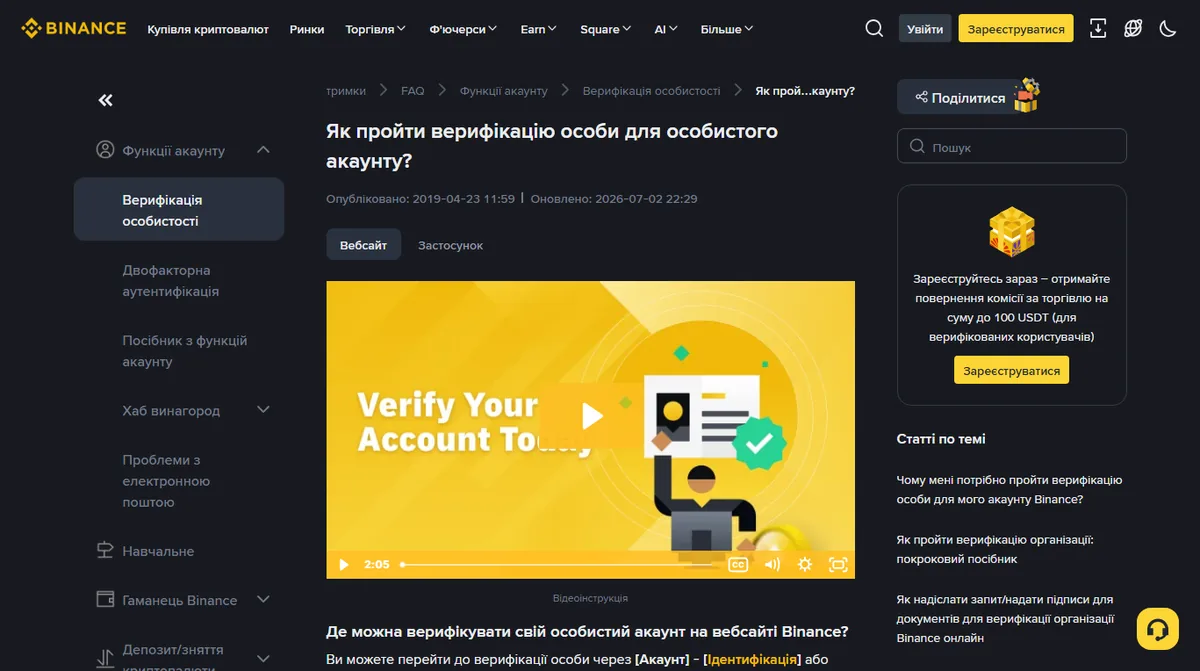
Офіційних входів у верифікацію два, і вони описані на довідковій сторінці. У вебверсії: наведіть курсор на значок профілю праворуч угорі → [Акаунт] → [Верифікація]; інший шлях — банер угорі головної, який іноді одразу пропонує кнопку верифікації. У застосунку: [Центр акаунту] → [Не верифіковано], або кнопка верифікації на головному екрані.
Навіщо це з'ясовувати? Тому що дозволи прив'язані до входу. Дозвіл, який ви колись дали застосунку, не діє для браузера; дозвіл в одному браузері не діє в іншому. Найпідступніший варіант — сторінка, відкрита у вбудованому браузері месенджера: такі браузери працюють з камерою по-різному, а налаштування системи не завжди показують, що саме вони реально отримали.
В офіційній пам'ятці є рядок: увімкніть на своєму пристрої доступ до камери. Виглядає як банальність, але сенс конкретний — коли зображення не доходить, майже завжди воно не вийшло з вашого боку.
Шарів дозволу три, бракує одного — і екран чорний
На телефоні треба подивитися в три місця, без будь-якого з них нічого не запрацює:
- Системний дозвіл застосунку або браузеру. У налаштуваннях телефона знайдіть потрібну програму й перевірте пункт про камеру. Шлях в iOS і Android різний, але обидва — у розділі дозволів для застосунків.
- Дозвіл браузера конкретному сайту. Цей шар легко пропустити, якщо ви працюєте через вебверсію. Один браузер може дозволяти камеру сайту A і забороняти сайту B; якщо колись ви випадково натиснули «Заборонити», удруге вас уже не спитають — просто покажуть чорне вікно.
- Чи не зайняла камеру інша програма. Відеодзвінок у фоні, відкрита вкладка зі сканером QR-коду — і камера вже зайнята. Закрийте все, що могло її взяти, і поверніться.
І ще одна пастка, яку біржа виписала окремо: під час проходження не оновлюйте сторінку в браузері. Коли екран завмирає, рука сама тягнеться до кнопки перезавантаження — а це скидає процедуру на початок, і з боку системи може бути зараховане як ще одна незавершена спроба. Якщо все зависло, краще вийти й зайти заново через [Верифікацію], ніж оновлювати сторінку посеред процесу.
Перш ніж міняти телефон, подумайте про одну річ
Якщо всі три шари перевірено, а екран лишається чорним — беріть інший пристрій. Проходити перевірку на чужому телефоні не заборонено, камера дивиться на ваше обличчя. Але увійти там у власний акаунт доведеться, а це залишить запис про пристрій і може запустити окрему перевірку входу. Після завершення приберіть цей пристрій зі списку в налаштуваннях безпеки — цей крок легко забути.
Перед такою перевіркою варто вимкнути автоматичну яскравість і виставити максимум вручну. Коли ви підносите телефон до обличчя, автояскравість тихенько притемнює екран, підсвічування фронтальної камери слабшає — ви цього не помічаєте, а кадр виходить темнішим. Після процедури автояскравість можна знову ввімкнути.
Другий: зняли, але відхилили
Тут ви бачите себе на екрані, виконуєте все, що просять, а після відправки отримуєте відмову. Змінних більше, ніж у першому стані, але вони мають порядок, тож стріляти навмання не доведеться.
Офіційна пам'ятка вміщує більшість причин відмови в одне речення:
Не одягайте головний убір, окуляри й не застосовуйте фільтри; подбайте про достатнє освітлення.
У версії для застосунку є конкретніше формулювання:
Розташуйте обличчя по центру рамки; стежте, щоб воно було повністю видно, а очі — розплющені.
Далі по черзі — світло, перешкоди, рухи й документ.
Світло: проблема зазвичай не в темряві, а в напрямку
«Достатнє освітлення» легко прочитати як «знайдіть світле місце». Проте підводить не лише темрява. Шкодить і контрове світло, коли ви стоїте спиною до вікна чи лампи: обличчя в тіні, а на екрані все виглядає прийнятно, бо ваше око компенсує різницю. Камера не компенсує.
Правильно — коли джерело світла перед вами, рівне й бажано біле. Лампа просто над головою теж поганий варіант: вона малює важкі тіні в очницях і під носом. Найстабільніше світло — удень біля вікна, але обличчям до вікна, не спиною.
Дрібниці, які теж псують кадр:
- навушники у вухах і маска, спущена на підборіддя, зараховуються як перешкода;
- волосся, що закриває брови або половину обличчя, — теж перешкода;
- підсвічування з дивною температурою (та сама фіолетово-синя «ігрова» кімната) зміщує відтінок шкіри;
- матова або антишпигунська плівка з неакуратним вирізом навпроти фронтальної камери робить кадр каламутним.
Перешкоди: в питанні окулярів компромісу немає
В офіційному тексті сказано «не одягайте головний убір, окуляри», без поділу на сонцезахисні й діоптрійні. Отже — знімаємо.
У людей із сильною короткозорістю через це виникає справжня пастка: без окулярів не видно підказок на екрані, без підказок дії виконуються неправильно, а неправильні дії — це відмова. Вихід є, і не один: прочитайте всю інструкцію до кінця й запам'ятайте її, перш ніж знімати окуляри; піднесіть телефон ближче; попросіть когось поруч читати підказки вголос. Будь-що з цього краще, ніж проходити перевірку в окулярах.
Про контактні лінзи в офіційній пам'ятці нічого не сказано. Але кольорові лінзи або лінзи зі збільшенням райдужки змінюють вигляд очей, тож для певності краще їх зняти.
Рухи: повільніше і без випередження
Перевірка живості просить зробити кілька дій — повернути голову, кліпнути, наблизити обличчя. Підводять тут зазвичай дві речі — надто швидко і наперед.
Швидко — і система не встигає зафіксувати сам рух, лише його початок і кінець. Наперед — це коли ви вже проходили сценарій, пам'ятаєте, що далі просять повернути голову, і повертаєте її до появи підказки; для системи дії не виконано. Друга помилка характерна саме для другої й третьої спроби, бо ви вже «звикли».
І дрібниця: тримайте телефон стійко. Лікоть, спертий на стіл, працює помітно краще, ніж рука на вазі. Тремтіння кадру для вашого ока непомітне, а для розпізнавання це шум.
Документ: якщо з обличчям усе гаразд, дивіться сюди
Це найважливіша частина розділу. Перевірка живості не оцінює ваше обличчя окремо: вона порівнює його з фотографією в документі, який ви завантажили. Тому буває так, що з обличчям, світлом і рухами все добре, проблема з документом — а відмова показується на кроці з камерою.
Типові випадки:
- Фотографія документа розмита або з відблиском. Еталон для порівняння зіпсований, зіставляти нема з чим.
- Фото в документі застаріле. Закордонний паспорт видають на десять років, тож знімку в ньому цілком може бути вісім-дев'ять; за цей час змінюється і зачіска, і вага, і форма обличчя. У паспорті-книжечці старого зразка знімок буває ще давнішим.
- Ваш нинішній вигляд сильно відрізняється від знімка. Борода, брекети, різко інша зачіска. Тут розумно спершу наблизити вигляд до фото в документі, а потім проходити перевірку.
- Завантажено ксерокопію або знімок з екрана. Такий документ відхиляють, і повідомлення про це не завжди формулюють зрозуміло.
Що означає кожен текст відмови з боку документа, розібрано окремо — у матеріалі про те, чому документ повертають і що саме міняти. Саме цю причину варто припустити, якщо ви вже спробували три різні варіанти освітлення й два телефони, з обличчям зробили все можливе, а результат не змінюється.
Третій: заблокували після кількох невдач
На цій клітинці змінювати вже нічого.
Ознака цього стану — вхід для повторної спроби зник. Кнопка стала сірою, або натискання нічого не дає, або з'явився текст із проханням спробувати пізніше чи звернутися до підтримки. Формулювання змінюються від версії до версії, спільне одне — нову спробу система більше не приймає.
Дії, які в цей момент лише ускладнюють становище:
- Вийти й зайти знову. Офіційно пропонують лише апеляцію, а повторний вхід додасть тільки ще один запис в історію входів.
- Узяти інший телефон. Коли кнопки повтору вже немає, зміна пристрою не входить в офіційний шлях; до того ж вхід із нового пристрою може запустити окрему перевірку.
- Перевстановити застосунок. Теж не офіційний шлях.
- Створити новий акаунт. Найризикованіше з усього. Офіційно зазначено, що подати чужий документ замість власного чи передати акаунт іншій особі не можна; а на сторінці про верифікацію написано, що власник верифікованого особистого акаунту може додатково відкрити хіба що акаунт організації або субакаунти. Ще один особистий акаунт — не офіційний шлях, і він лише додасть вам пояснень.
Лишається одне — апеляція.
Апеляція: куди натискати і про що спитають
Для невдалої верифікації обличчя є окремий шлях оскарження, і описаний він у документі Як повторно активувати функцію зняття коштів для мого акаунту Binance?. Місце неочевидне — сторінка про зняття коштів, а всередині процедура апеляції щодо обличчя — але лежить вона саме там.
Де вхід
За офіційним описом, апеляція щодо невдалої верифікації обличчя починається з кнопки [Апеляція] на самому повідомленні про невдачу; після натискання відкривається сторінка апеляції щодо верифікації обличчя.
На тій самій сторінці описано інший, схожий, але не той самий шлях: якщо верифікація особи не пройдена й через це зупинено зняття коштів, треба перейти на сторінку зняття криптовалюти й натиснути [Апеляція щодо зняття] на попередженні; у застосунку шлях такий: [Гаманець] → [Спот] → [Зняття], а далі у вікні, що з'явиться, — [Апеляція].
Це два різні маршрути, не переплутайте. Перший — про те, що обличчя не зіставилося. Другий — про те, що непройдена верифікація зупинила зняття. І є запасний варіант: якщо кнопки [Апеляція] ви взагалі не бачите, залишається центр підтримки — де там вхід, скільки кроків до оператора і що можна закрити без черги розібрано окремо; зокрема там є форма «Апеляція щодо відхилення KYC».
Питання безпеки: помилка дорівнює відмові
Це найтонше місце в усій процедурі. В офіційному тексті сказано: щоб подати апеляцію, потрібно відповісти на питання безпеки, відповідайте уважно, інакше апеляцію буде відхилено.
Про те, чи буде друга спроба у разі помилки, не написано нічого. Отже, вважайте, що спроба одна.
Що можуть спитати? Переліку немає, і це зрозуміло — опублікований перелік нічого б не перевіряв. Підготувати заздалегідь можна те, що знає лише власник акаунту: приблизну дату реєстрації, звичні пристрої чи регіон, спосіб або приблизну суму останнього поповнення, останні цифри прив'язаного номера. Питання не обов'язково будуть саме такі, але з цими даними під рукою не доведеться відповідати навмання.
Тому перед подачею витратьте десять хвилин: знайдіть у пошті лист про створення акаунту, подивіться першу операцію в історії, переконайтеся, яка адреса прив'язана. Не відповідайте навмання. Ці десять хвилин коштують більше, ніж двадцять попередніх спроб з камерою.
Поле [Інша інформація] не залишайте порожнім
У формі попросять надати певні дані — на сторінці будуть підказки й приклади, за ними й дійте. Але є поле, яке легко пропустити. Офіційно сказано, що якщо у вас виникають труднощі з наданням даних або є додаткова інформація, яка допоможе розглянути апеляцію, її слід додати в розділ [Інша інформація].
Це єдине місце, де ви звертаєтеся до людини. Тому там варто написати три речі: на якому кроці ви зупинилися (камера не вмикалася чи зіставлення не пройшло), що ви вже пробували (скільки телефонів, скільки варіантів освітлення) і, якщо ваш вигляд помітно відрізняється від фото в документі, — чому саме (документ оформлений давно, змінилася вага, відросла борода).
Результат повідомляють електронною поштою або повідомленням на телефон. Тому після подачі не вимикайте сповіщення й не змінюйте прив'язану адресу пошти — це те саме, що змінити адресу доставки, коли лист уже в дорозі.
На якій спробі зупинитися
Порада «змініть освітлення й спробуйте ще раз» не каже головного — після якої спроби пробувати вже не варто.
Офіційного порогу немає, і вигадувати число ми не будемо. Але робочий порядок скласти можна:
- Перша невдача: нормально. Прочитайте підказку на екрані, перевірте окуляри й контрове світло. Змініть одне й пробуйте.
- Друга невдача: міняйте середовище, а не позу. Інша кімната, увімкнене світло, обличчям до джерела. Крутитися на тому самому місці немає сенсу.
- Третя невдача: зупиніться. Тепер підозра падає на пристрій або документ, а не на ваше обличчя. Візьміть інший телефон або поверніться до фотографії документа й подивіться, чи чітка вона. Четвертої спроби цього дня не робіть.
- Змінили пристрій, спробували наступного дня — і знову невдача: далі не пробуйте. Подавайте апеляцію. Ви вже довели, що справа не в умовах.
Чому наступного дня? Як рахуються обмеження, офіційно не сказано, тож це не хитрість, а спосіб змінити обставини: за ніч ви заспокоїтеся, а спокійна людина значно рідше вирішує «та зареєструю я новий акаунт».
Після відправки: що ще впливає на результат
Пройдена перевірка обличчя — ще не кінець процедури. Далі теж бувають відмови, і їхні формулювання інколи змушують думати, що знову винне обличчя.
Сторінка з особистими даними: після підтвердження не змінити
Після перевірки живості вас попросять підтвердити особисті дані. Поруч із цим кроком стоїть застереження: переконайтеся, що всі зазначені дані збігаються з вашим документом, оскільки після підтвердження змінити їх буде неможливо.
Більшість полів система зчитує з документа сама, але зчитує не завжди бездоганно — у прізвищі може загубитися буква, у даті народження з'їхати рік. Для України сюди додається окрема пастка: у закордонному паспорті ім'я записане за офіційними правилами транслітерації, і воно часто не збігається з тим, як людина звикла писати себе латиницею. Serhii замість звичного Sergiy, Iuliia замість Julia. Орієнтир один — те, що надруковано в документі. Звірте дані по буквах, перш ніж тиснути далі. Виправляти потім доведеться через окрему процедуру оновлення даних, а це набагато довше, ніж тридцять секунд уважності зараз.
Скільки триває перевірка
У довіднику сказано: подані документи зазвичай перевіряють протягом 48 годин, але в окремих випадках це може тривати довше.
Ці 48 годин — офіційний орієнтир без гарантії: відповідь може прийти й раніше, а в окремих випадках — пізніше. Як зрозуміти, на якому ви кроці і коли затримка перестає бути нормальною, — у матеріалі про час розгляду верифікації.
Що з акаунтом, поки верифікації немає
Це варто знати заздалегідь, бо від цього залежить, чи є сенс поспішати. Офіційно написано так: усі нові користувачі мають отримати статус [Верифіковано], щоб користуватися продуктами й послугами біржі, зокрема поповненням криптовалютою і торгівлею; а наявним користувачам, які верифікацію ще не завершили, права тимчасово змінюють на «лише зняття» — доступними лишаються зняття коштів, скасування ордерів, закриття позицій і погашення.
Простіше кажучи, кошти на місці, вивести їх можна, купувати не можна. Для наявного користувача кошти не заморожені, звужено лише набір функцій. Для нового акаунту картина інша: поки верифікацію не пройдено, поповнення й торгівля не відкриються, обхідного шляху немає.
І наостанок: не перетворюйте себе на підозрілий акаунт
Поки триває серія невдач, легко наробити «до всього» ще кілька дій — змінити прив'язану пошту, поміняти пароль, завести другий акаунт, шукати «посередників», які пройдуть верифікацію за вас.
Перші дві створюють кілька змін безпеки за короткий час. Третя прив'язує один документ до двох акаунтів. Четверта віддає ваш документ і ваше обличчя сторонній людині — а це саме той набір, якого достатньо, щоб від вашого імені відкрити акаунт деінде; назад ви його не повернете. Складіть усе разом — і вийде акаунт, який хтось перехоплює. Той, хто розглядає заявку, бачить це так само. Поки ви застрягли на верифікації, чим тихіше поводиться решта акаунту, тим краще.
Питання, які ставлять після кількох спроб
- Скільки разів можна пробувати, перш ніж заблокують?
- Біржа не публікує порогу, і такі пороги взагалі не публікують — інакше вони перестають працювати. Розумна межа виводиться з іншого боку: якщо в тих самих умовах ви провалилися двічі, перед третьою спробою треба змінити хоч одну змінну, а не тиснути кнопку в тому самому світлі, під тим самим кутом і з того самого телефона. Коли вас справді заблокували, напис «Спробувати ще раз» зникає — і тоді залишається лише апеляція.
- Якщо помилитися у питанні безпеки під час апеляції, буде друга спроба?
- В офіційному описі апеляції сказано прямо: щоб подати заявку, потрібно відповісти на питання безпеки, відповідайте уважно, інакше апеляцію буде відхилено. Про те, чи можна перескласти, там не написано нічого — тож безпечніше вважати, що спроба одна. Перед початком згадайте, коли приблизно створювали акаунт, з яких пристроїв заходите, яким способом востаннє поповнювали баланс і на яку пошту все зареєстровано. Заповнювати навмання не варто.
- Чи можна проходити перевірку в окулярах?
- В офіційній пам'ятці до процедури написано: не одягайте головний убір і окуляри, не застосовуйте фільтри, подбайте про достатнє освітлення. Тобто окуляри знімаємо, і поділу на сонцезахисні й діоптрійні там немає. Якщо без окулярів ви не бачите написів на екрані, прочитайте всю інструкцію заздалегідь, збільште яскравість, піднесіть телефон ближче або попросіть когось поруч читати вам підказки вголос.
- Камера чорна, хоча в інших застосунках вона працює
- Насамперед перевірте дозвіл саме для цього входу — проблема в ньому частіше, ніж у самій камері. У браузері дозвіл прив'язаний до конкретного сайту й ніяк не пов'язаний із тим, що ви дозволили іншим застосункам. Якщо ви відкрили сторінку у вбудованому браузері месенджера, там узагалі окремий шар дозволів, і побачити його в налаштуваннях системи ви не зможете. Найпростіший вихід — пройти процедуру в офіційному застосунку, а не мучити вбудований браузер.
- Чи може хтось із рідних пройти перевірку замість мене?
- Ні, і це найгірший з можливих ризиків. В офіційному описі верифікації сказано, що ви не можете передати акаунт іншій особі чи подати чужий документ замість власного. Уся суть перевірки живості — переконатися, що людина перед камерою і людина в документі збігаються. Підміна залишає в історії акаунту сумнівний епізод, який потім заважатиме і під час зняття коштів, і під час апеляції.
Опис процедури, пам'ятка до зйомки та порядок апеляції взято з двох офіційних сторінок Binance, які ми відкривали й читали у вересні 2026 року: Як пройти верифікацію особистого акаунту та згадана вище сторінка про повторну активацію зняття коштів. Поділ на три стани й правило про те, на якій спробі зупинитися, — наш власний поділ; біржа так не пише. Ми не входили в чужий акаунт і не проходили перевірку живості повторно, тому не наводимо ні частки успішних спроб, ні середнього часу розгляду. Назви кнопок і порядок кроків після оновлень інтерфейсу можуть відрізнятися — орієнтуйтеся на те, що бачите на своєму екрані.